SERVICE PHONE
PG电子官网:363050.COM
SERVICE PHONE
PG电子官网:363050.COM发布时间:2026-10-11 15:57:14 点击量:
PG电子问答,PG游戏问答,PG电子问题,PG电子常见问题,PG游戏问题,PG电子知识,PG游戏知识/PG电子问答整理玩家关注的PG游戏常见问题,涵盖游戏介绍、玩法规则、游戏类型、功能说明及相关知识,通过问答形式快速解决PG电子游戏相关疑问。
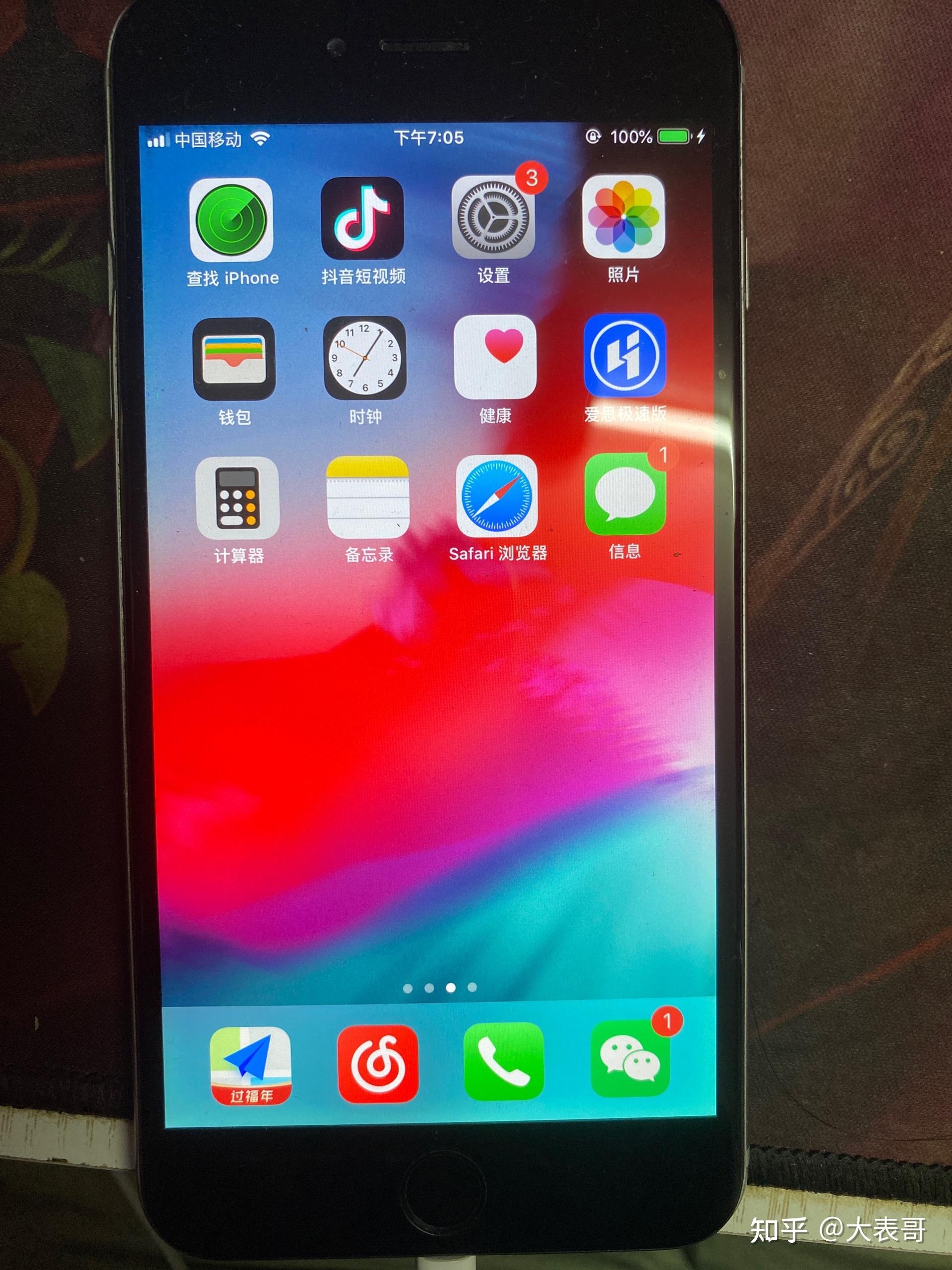
不少网友发现一个奇怪现象:同样是iPhone,不同型号信号差距巨大。老款iPhone 11、12信号口碑参差不齐,iPhone 14、15、17系列更换高通基带之后有所好转,但依旧有大量用户吐槽室内弱网问题。很多人下意识认为,信号差是苹果手机天生硬件缺陷,基带不行、天线设计有短板,想要信号好,只能换新手机。
根据苹果官方维修数据统计,日常用户遇到的网络卡顿、频繁掉线、假满格问题,真正属于天线、基带硬件损坏的比例不足5%。绝大多数情况,都是iOS出厂默认开启的几个功能,持续干扰手机基站连接,造成网络反复横跳、频繁搜网,最终导致信号体验大打折扣。
今天就和大家分享,iPhone里面藏着的4个“拖后腿”开关,全部关闭之后,手机不再频繁切换网络,基站连接更加稳定,弱网环境下信号改善非常明显。方法适配iPhone全系列,从老款iPhone 11一直到最新iPhone 17 Pro,iOS16、iOS17、iOS18全部通用,不用刷机、不用电脑操作,普通人跟着步骤几分钟就能设置完成。
温馨提示:本文优化设置,是改善手机网络连接稳定性,无法凭空制造信号。如果你所在区域本身基站覆盖缺失,地下深层、偏远山区等天然信号盲区,设置之后依旧无法实现满格;同时部分功能关闭之后会改变原有智能切换逻辑,大家可以根据自己使用场景按需开启、关闭。
很多果粉一直存在认知误区:5G网络更新、速度更快,开启自动5G,信号和网速一定更好。
但很多人不知道,5G高频毫米波、Sub-6G频段电磁波穿透能力很差,钢筋混凝土墙体、电梯金属面板、地下车库土层,都会大幅阻挡5G信号传播。反观4G LTE成熟频段,穿墙能力更强,在室内、密闭空间,更容易稳定连上基站。
iPhone默认开启【自动5G】,手机会持续扫描周边5G信号,在4G和5G网络之间来回切换。一旦身处5G覆盖不完善的小区楼道、商场、地铁,手机不停重新注册基站,每次切换都存在短暂断网,最终就会出现“看着有信号,网页一直加载”的假满格现象。
打开【设置】→【蜂窝网络】→【蜂窝数据选项】→【语音与数据】,将“自动5G/启用5G”,手动选择为【4G】。
日常主要在家、办公室、地铁、地下车库使用手机,很少需要下载几十GB大型文件,平时只是微信聊天、刷短视频、导航、线G之后网络稳定性提升显著,同时手机耗电也会降低,续航变长。
长期在市中心商圈、新建城区,周边5G基站覆盖完善,经常需要高速下载大型文件、云端备份素材,这种场景下5G优势可以正常发挥,无需关闭。
⚠️ 补充提醒:切换4G之后,记得开启【VoLTE高清通话】,保证打电话的时候,蜂窝网络不会断开,通话同时可以上网。
这个设置90%的苹果用户从来没有调整过,也是造成信号忽好忽坏的隐形元凶。
iPhone出厂默认开启【自动网络选择】,手机会不间断扫描周边所有运营商基站,自动选择信号源接入。这套逻辑在开阔户外没问题,但是在城郊、楼宇密集的信号边缘地带,系统算法很容易连接远距离弱信号基站,造成网络延迟高、卡顿严重。
同时手机持续不停扫描基站,不仅耗电,还会频繁断连重连,进出电梯、地下车库之后,很久才能恢复网络。手动锁定自己正在使用的运营商,手机只会持续搜索移动、联通、电信自家基站,不再跨运营商盲目搜寻,网络驻留稳定性大幅提升。
打开【设置】→【蜂窝网络】→【网络选择】,先关闭顶部【自动】选项,等待几秒扫描完成,手动勾选你正在使用的运营商(中国移动/中国联通/中国电信)。
长期出差、跨省旅游的朋友,不建议长期锁定运营商。跨省市漫游的时候,可以临时打开自动选择,避免异地基站无法接入;长期固定在一座城市生活、上下班路线不变,手动锁定运营商优化效果最明显。
【无线局域网助理】是iOS非常经典的智能功能,初衷十分友好:当你连接的WiFi信号弱、网速卡顿,手机会自动切换蜂窝移动数据上网,保证刷视频、浏览网页不会中断。
在商场、餐厅、小区楼道,公共WiFi信号时强时弱,无线局域网助理会反复在WiFi和手机流量之间来回切换。两种网络频繁交替抢占通信基带资源,蜂窝网络无法稳定和基站建立连接,直接出现流量断流、扫码失败。很多人疑惑在家连着WiFi,手机流量也偷偷跑掉,大多也是这个功能导致流量偷跑。
打开【设置】→【蜂窝网络】,把页面滑动到最底部,找到【无线局域网助理】,直接关闭开关。
关闭之后,当WiFi网络质量差的时候,手机不会自动切换移动数据。如果WiFi卡顿,需要我们手动关闭WiFi,再使用蜂窝流量上网。虽然多一步手动操作,但彻底解决网络反复横跳造成的信号不稳定问题。
不少用户为了节省手机流量,会主动开启低数据模式,还有部分iPhone在连接热点、流量套餐余量不足时,系统会自动开启这个功能。
低数据模式开启之后,iOS系统会限制后台App刷新、云端同步、系统自动更新,压缩网络传输数据,达到节省流量的目的。但与此同时,手机和基站之间的数据通信协议也会受到限制,网络响应延迟变高,出现信号看着满格,但是收发消息缓慢的情况。
如果你连接WiFi也经常卡顿:【设置】→【无线局域网】,点击已连接WiFi右侧蓝色圆圈,关闭低数据模式。
⚠️ 适合保留低数据模式场景:流量套餐很少,每月流量紧张,临时在外需要节约流量,可以短期开启;日常想要稳定信号、流畅网速,建议直接关闭。
调整完上面四项核心设置,还可以搭配下面几个简单操作,进一步排查、修复iPhone信号问题,大部分临时无服务、掉线问题都能解决。
遇到突然无服务、信号骤降,下拉控制中心,开启飞行模式,等待15秒之后再关闭。手机会断开所有蜂窝连接,重新搜索、注册附近基站,是最快的应急修复方案,比重启手机更加省时。
国内三大运营商会持续优化基站通信参数,苹果会不定期推送运营商配置更新,优化iPhone和本地基站适配。
操作:连接稳定WiFi,打开【设置】→【通用】→【关于本机】,停留几十秒,如果弹出运营商设置更新,点击更新即可。长期不更新配置文件,很容易出现满格不能上网的现象。
SIM卡使用超过3-5年,金属芯片容易氧化,接触不良,直接造成信号不稳定。可以关机取出卡托,使用橡皮轻轻擦拭SIM金属芯片,清理灰尘之后重新装回;如果SIM卡老化严重,可以携带身份证前往营业厅免费更换新卡,不少用户换卡之后信号明显好转。
金属边框、磁吸厚金属保护壳,会遮挡iPhone内置天线,削弱信号接收能力,也就是早年经典的“死亡之握”问题。信号本身偏弱的用户,尽量避免使用全包金属手机壳,优先选择硅胶、透明塑料轻薄手机壳。
很多网友疑惑,同样按照这套方法设置,有的人效果立竿见影,有的人改善有限,核心原因就是iPhone历代硬件配置差异巨大。
1、iPhone 12及更早机型:部分采用英特尔基带,通信调度算法和国内基站适配一般,先天信号底子偏弱,优化设置只能改善,很难达到高端安卓旗舰水准;
2、iPhone 14全系之后:苹果更换高通骁龙基带芯片,通信硬件基础提升,配合手动优化设置,弱网改善效果会更加明显;
3、大尺寸Pro Max机型:机身内部天线布局空间更大,相比标准版小尺寸iPhone,同等环境下,信号接收能力本身略好;
4、海外版、美版有锁机型:硬件频段和国内三大运营商不完全匹配,天生存在频段缺失,无论怎么调整系统设置,信号上限都低于国行版本。
简单总结:系统设置优化,是在手机硬件本身能力范围内,最大化稳定网络连接,不能突破硬件上限。老旧机型、海外版机型,不要期待设置之后直接完美满格。
网上大量自媒体流传各种所谓“苹果信号神器设置”,很多方法没有实际效果,甚至存在安全隐患,这里给大家辟谣:
网上流传各类拨号代码修改信号功率,绝大多数只是查看信号检测页面,无法调整硬件发射接收功率,不存在一键增强信号功能,不要盲目操作。
还原网络设置可以清除错误缓存,属于修复手段,不是万能方案,操作之后需要重新连接WiFi,谨慎使用;“还原所有设置”会清空壁纸、键盘记录等大量个人配置,不建议随便操作。
苹果iOS系统权限严格,第三方App无法修改底层蜂窝通信参数,市面上所有“信号增强软件”全部属于噱头,没有任何实际作用,部分还存在广告、窃取隐私风险,不要下载。
新版iOS有时候会修复基带通信bug,但也存在新版本适配问题,部分用户升级之后信号反而变差。如果当前手机信号稳定,不用盲目追新系统。
做完全套优化,更换SIM卡、更换手机壳之后,在多个不同地点,长期持续无服务、频繁掉线,就要考虑硬件故障,建议前往苹果官方直营店检测:
3、基带固件故障:设置-通用-关于本机,基带版本显示空白,属于典型硬件故障,需要维修。
各大数码论坛、短视频平台,大量苹果用户分享了调整这4个开关之后的真实感受。
一位iPhone14用户留言:“家里老小区墙体很厚,之前卧室经常两格信号,微信半天发不出消息,按照教程关闭自动5G、无线局域网助理,锁定运营商之后,晚上躺在床上刷视频基本不卡顿,改善非常明显。”
iPhone15 Pro Max用户分享:“平时通勤地铁里,手机经常扫码失败,锁定4G之后,进出地铁站网络恢复速度快了很多,不再长时间转圈。”
也有理性网友留言:“我是老iPhone12,英特尔基带,调整设置之后稳定一点,但地下室依旧信号不好,硬件底子摆在那里,不能指望设置变身神机。”
大家的真实反馈也印证:这套优化方法,适合解决系统功能干扰带来的网络波动、频繁切换断流;如果是硬件、区域基站覆盖问题,效果有限,理性看待,不要过度神化。
苹果手机信号差,是常年热议的话题。很多人第一反应就是手机不行,想要换新机。但在换机之前,不妨花几分钟,关闭自动5G、自动网络选择、无线局域网助理、低数据模式这四个拖后腿的开关,优化手机网络调度逻辑。
手机信号本质分为两大因素:外部基站覆盖环境、手机硬件通信能力、系统网络调度策略。我们普通人无法改变小区、地铁的基站建设,也很难随意更换手机硬件,调整系统设置,就是成本最低、最简单可行的优化方案。
最后再次提醒大家:按需设置,灵活切换。如果后续去到5G优质覆盖区域,需要高速网络,可以重新打开自动5G;经常跨省出差,临时开启自动网络选择。手机设置没有唯一标准答案,适合自己日常使用场景,才是最好的。
互动提问:你的苹果手机是哪一代?平时会不会遇到信号假满格、扫码转圈的问题?这四个开关你尝试设置过吗?欢迎在评论区交流你的使用感受!返回搜狐,查看更多